


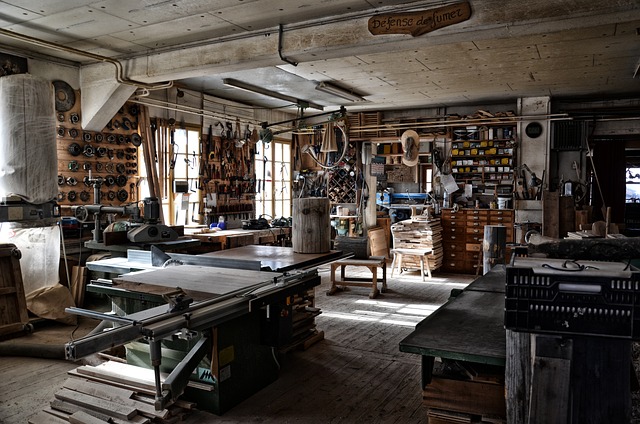
Se sei un esperto nel settore del legno e desideri ottenere risultati di massima precisione, allora hai bisogno di un pantografo professionale che soddisfi le tue esigenze. Ecco perché ti presentiamo il pantografo legno professionale Orango Pocket Pro CNC (vedi https://www.fraisertools.com/it/orango-pocket-pro-cnc.html).
Un Pantografo CNC Compatto per Esperti
Il pantografo legno professionale Orango Pocket Pro CNC è progettato appositamente per gli esperti del settore che cercano la massima precisione in un formato compatto. Questo strumento tecnologicamente avanzato offre una serie di vantaggi che lo rendono ideale per chiunque cerchi risultati impeccabili nel lavoro del legno.
Precisione Assoluta
Uno dei principali vantaggi del pantografo legno professionale Orango Pocket Pro CNC è la sua precisione assoluta. Grazie alla sua tecnologia avanzata, questo strumento è in grado di eseguire tagli estremamente precisi e dettagliati, garantendo risultati professionali ad ogni utilizzo.
Inoltre, il sistema a controllo numerico computerizzato (CNC) permette di programmare con precisione i movimenti dello strumento, consentendo una ripetibilità perfetta delle operazioni. Ciò significa che potrai ottenere sempre gli stessi risultati senza alcuna variazione o imprecisione.
Flessibilità Operativa
Il pantografo legno professionale Orango Pocket Pro CNC offre anche una grande flessibilità operativa. Grazie al suo formato compatto, questo strumento può essere facilmente posizionato in qualsiasi spazio di lavoro, consentendo un utilizzo comodo ed efficiente.
Inoltre, la sua versatilità ti permette di lavorare su una vasta gamma di materiali e forme. Che tu stia creando mobili su misura o realizzando dettagli decorativi complessi, il pantografo legno professionale Orango Pocket Pro CNC si adatta alle tue esigenze senza problemi.
Facile Utilizzo e Programmazione
Anche se sei un esperto nel settore del legno, potresti avere qualche preoccupazione riguardo alla programmazione e all’utilizzo del pantografo CNC. Tuttavia, con il pantografo legno professionale Orango Pocket Pro CNC non avrai alcun problema.
Questo strumento è dotato di un’interfaccia intuitiva che rende la programmazione semplice e veloce. Inoltre, viene fornito con istruzioni chiare e dettagliate per guidarti passo dopo passo attraverso l’utilizzo dello strumento. Non importa se sei alle prime armi con i pantografi CNC: imparerai rapidamente a sfruttarne tutte le potenzialità.
Caratteristiche Principali del Pantografo
Il pantografo legno professionale Orango Pocket Pro CNC presenta una serie di caratteristiche che lo rendono un’opzione attraente per gli esperti del settore:
- Materiali di Alta Qualità: Costruito con materiali robusti e di alta qualità, il pantografo offre durabilità e affidabilità nel lungo termine. Ciò garantisce che possa affrontare progetti impegnativi senza compromettere le prestazioni.
- Tecnologia CNC Avanzata: Il sistema CNC avanzato permette di automatizzare e controllare con precisione i movimenti dello strumento. Ciò consente una maggiore precisione nei tagli e nelle lavorazioni, riducendo al minimo gli errori umani.
- Versatilità di Lavorazione: Grazie alla sua versatilità, il pantografo può essere utilizzato per una vasta gamma di lavori nel settore del legno. Dall’intaglio alla fresatura, dalla scultura alla creazione di dettagli decorativi, questo strumento si adatta a diverse applicazioni.
- Interfaccia Intuitiva: L’interfaccia utente intuitiva semplifica la programmazione e l’utilizzo del pantografo. Anche se sei nuovo alle tecnologie CNC, troverai facile imparare a gestire questo strumento grazie alle istruzioni dettagliate fornite.
- Supporto e Formazione: Orango fornisce supporto tecnico e risorse di formazione per aiutarti a sfruttare al massimo le potenzialità del pantografo. Ciò include guide, video tutorial e assistenza online per rispondere alle tue domande e risolvere eventuali problemi.
Conclusioni
In definitiva, se sei un esperto nel settore del legno e desideri ottenere risultati di massima precisione in modo comodo ed efficiente, il pantografo legno professionale Orango Pocket Pro CNC è la scelta ideale per te. Grazie alla sua precisione assoluta, flessibilità operativa e facilità d’uso, questo strumento ti permetterà di ottenere risultati impeccabili in ogni progetto.



More Stories
Scegli il miglior compressore portatile per le tue esigenze con la nostra guida
Quanto costa un corso di Photoshop?
Dove si trovano le risorse per la grafica vettoriale