




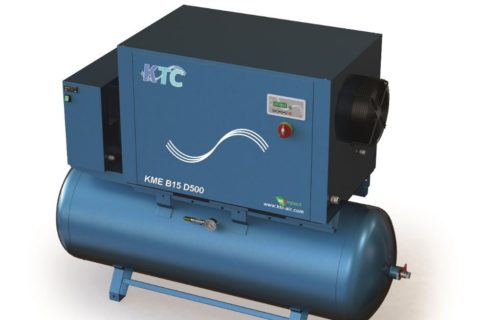
Se sei alla ricerca di un modo efficace per comprimere l’aria ovunque tu sia, allora un compressore portatile potrebbe essere la soluzione perfetta per te. In questo articolo, esploreremo i vantaggi di utilizzare un compressore portatile e ti mostreremo come un compressore a vite portatile di Ati Compressori potrebbe fare la differenza per te.
Uno dei vantaggi principali di un compressore portatile è la sua facilità di trasporto. Questi compressori sono progettati per essere leggeri e compatti, rendendoli facili da spostare da un luogo all’altro. Questo è particolarmente utile per chi lavora su più siti, come ad esempio i meccanici o i costruttori, che hanno bisogno di un compressore facile da trasportare.
Inoltre, i compressori portatili possono essere utilizzati in una vasta gamma di applicazioni. Sono utili per gonfiare pneumatici, verniciare, utilizzare attrezzi pneumatici e altro ancora. Ciò significa che un compressore portatile può essere una soluzione ideale per molte attività, sia domestiche che professionali.
Un altro vantaggio dei compressori portatili è che sono estremamente efficienti. Grazie alla loro tecnologia a vite, questi compressori producono un flusso d’aria costante e potente, ma allo stesso tempo consumano meno energia rispetto ad altri tipi di compressori. Ciò significa che risparmi sulla bolletta dell’energia e contribuisci a proteggere l’ambiente.
Infine, i compressori portatili sono anche molto convenienti. Poiché non richiedono una fonte di alimentazione esterna, come l’elettricità o il gas, possono essere utilizzati ovunque tu voglia. Ciò significa che se sei bloccato in mezzo alla natura o hai bisogno di fare un lavoro in una zona remota, un compressore portatile può essere la soluzione ideale per te.
Se stai cercando un compressore portatile affidabile e di alta qualità, il compressore a vite portatile di Ati Compressori è la scelta perfetta per te. Progettato per garantire prestazioni ottimali in ogni situazione, questo compressore è stato costruito utilizzando i migliori materiali disponibili e offre un flusso d’aria costante e potente.
In conclusione, un compressore portatile è un investimento prezioso per chiunque abbia bisogno di un’aria compressa in qualsiasi situazione. Con la sua facilità di trasporto, la sua vasta gamma di applicazioni e la sua efficienza energetica, un compressore portatile può essere la soluzione perfetta per molte attività. E se stai cercando un compressore portatile di alta qualità, il compressore a vite portatile di Ati Compressori è la scelta giusta per te.
Caratteristiche tecniche dei compressori portatili
I compressori portatili sono disponibili in diverse dimensioni, potenze e configurazioni, a seconda dell’uso previsto e delle esigenze dell’utente. Di seguito sono riportate alcune delle caratteristiche tecniche comuni dei compressori portatili:
Potenza del motore: La potenza del motore dei compressori portatili può variare da 1,5 HP (1,1 kW) a oltre 6 HP (4,5 kW), a seconda delle dimensioni e delle prestazioni del compressore.
Flusso d’aria: Il flusso d’aria prodotto da un compressore portatile dipende dalle dimensioni del serbatoio, dalla potenza del motore e dalla tecnologia di compressione utilizzata. Il flusso d’aria può variare da 40 litri al minuto (L/min) a oltre 1000 L/min.
Pressione massima: La pressione massima che un compressore portatile può raggiungere dipende dalla potenza del motore e dalla tecnologia di compressione utilizzata. La maggior parte dei compressori portatili ha una pressione massima di 8-10 bar.
Serbatoio: Il serbatoio di un compressore portatile può variare da 6 a 100 litri, a seconda delle dimensioni e delle prestazioni del compressore. Un serbatoio più grande può fornire una maggiore quantità di aria compressa e può essere utile per lavori di lunga durata.
Tecnologia di compressione: I compressori portatili possono utilizzare diversi tipi di tecnologie di compressione, come a pistone, a vite o a membrana. Ogni tecnologia ha le proprie caratteristiche e vantaggi, come l’efficienza energetica, la durata e la capacità di lavorare in diverse condizioni ambientali.
Alimentazione: I compressori portatili possono essere alimentati da una presa di corrente domestica, da una batteria o da un motore a benzina o diesel. L’alimentazione dipende dalle esigenze dell’utente e dall’uso previsto del compressore.
Peso e dimensioni: I compressori portatili sono progettati per essere leggeri e compatti, ma il peso e le dimensioni possono variare a seconda delle dimensioni del serbatoio e della potenza del motore. I compressori portatili più piccoli possono pesare meno di 10 kg, mentre quelli più grandi possono pesare oltre 100 kg.
In generale, i compressori portatili sono progettati per essere versatili e facili da trasportare, ma le caratteristiche tecniche possono variare notevolmente a seconda del modello e del produttore. Per scegliere il compressore portatile giusto per le tue esigenze, è importante considerare l’uso previsto, la potenza necessaria, il flusso d’aria, la pressione massima e il tipo di tecnologia di compressione utilizzata.




More Stories
Massima Precisione in un Formato Compatto: Il Pantografo CNC Compatto per Esperti – Scopri la Perfezione Tecnologica
Quanto costa un corso di Photoshop?
Dove si trovano le risorse per la grafica vettoriale